2026. 5. 15. 10:43ㆍMS Office
엑셀에서 분명히 셀 서식을 변경했는데도
숫자 형식이나 날짜 형식이 그대로 보이는 경우가 있습니다.
통화로 바꾸려는데 일반 숫자로 나오거나,
날짜를 입력했는데 텍스트처럼 취급되는 상황이 대표적입니다.
이 문제는 단순 오류처럼 보이지만
대부분 특정 설정이나 데이터 상태 때문에 발생합니다.
이번 글에서는
엑셀 셀 서식이 적용되지 않는 원인과 즉시 해결하는 방법을 단계별로 정리해 보겠습니다.
이런 증상이 있다면 지금 확인하세요
다음과 같은 상황이라면 셀 서식 문제일 가능성이 높습니다.
- 숫자를 원화(₩) 형식으로 바꿨는데 그대로 표시된다
- 날짜 형식을 적용했는데 텍스트처럼 보인다
- 소수점 자릿수를 줄였는데 반영되지 않는다
- 셀 색상이나 글꼴은 바뀌는데 숫자 형식만 안 바뀐다
이런 경우는 대부분 데이터 자체 형식이나 숨겨진 설정 문제입니다.
왜 셀 서식이 안 바뀔까?
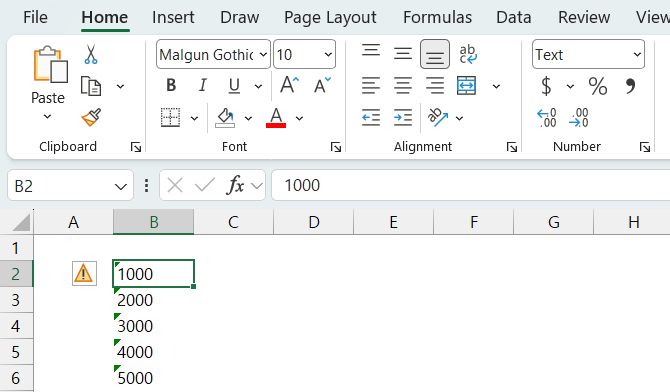
1) 셀이 텍스트 형식으로 저장되어 있음
가장 흔한 원인입니다.
숫자처럼 보여도 실제로는 텍스트로 저장된 경우 서식을 바꿔도 표시가 달라지지 않습니다.
예를 들어
- 20260502
- '10000
이런 값은 숫자가 아니라 문자일 수 있습니다.
2) 앞에 작은따옴표(')가 들어가 있음
엑셀은 셀 앞에 (')가 붙으면 강제로 텍스트로 인식합니다.
겉으로는 보이지 않아 헷갈리기 쉽습니다.
3) 외부 데이터 복사 시 형식 충돌
웹사이트나 다른 프로그램에서 복사한 데이터를 붙여 넣으면 보이지 않는 공백이나 특수문자가 포함될 수 있습니다.
이 경우 서식 변경이 제대로 적용되지 않습니다.
가장 빠른 해결 방법
방법 1 : 텍스트를 숫자로 변환하기
- 문제 셀 선택
- 셀 왼쪽 위 초록색 삼각형 확인
- 경고 아이콘 클릭
- 숫자로 변환 선택
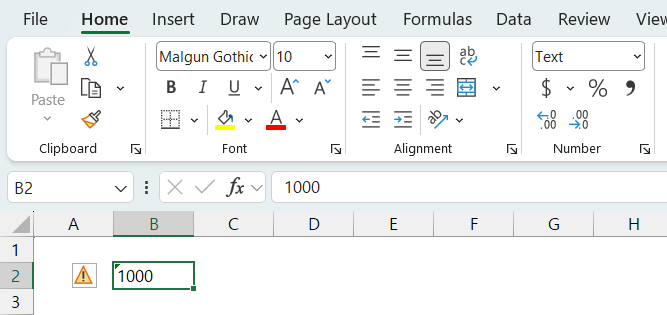
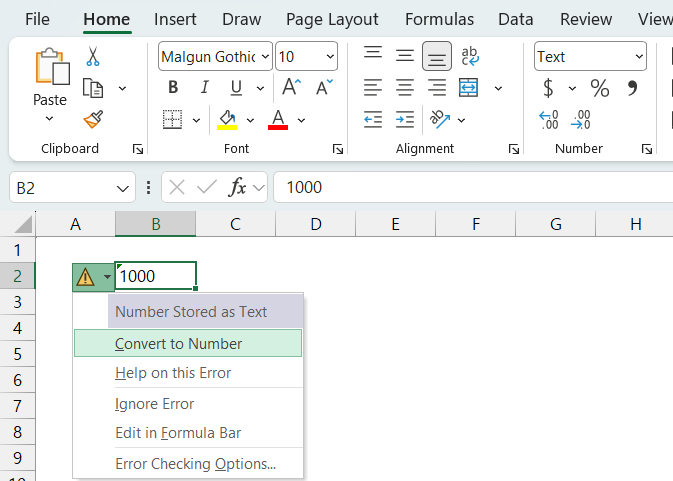
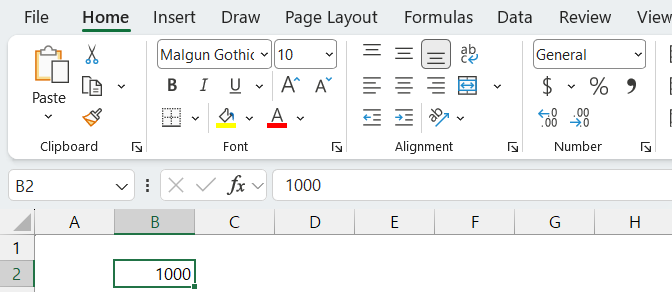
이 방법으로 대부분 즉시 해결됩니다.
방법 2 : 곱하기 1 적용
텍스트 숫자를 강제로 숫자로 바꾸는 실무 팁입니다.
- 빈 셀에 1 입력
- 복사
- 문제 셀 범위 선택
- 선택하여 붙여넣기 → 곱하기
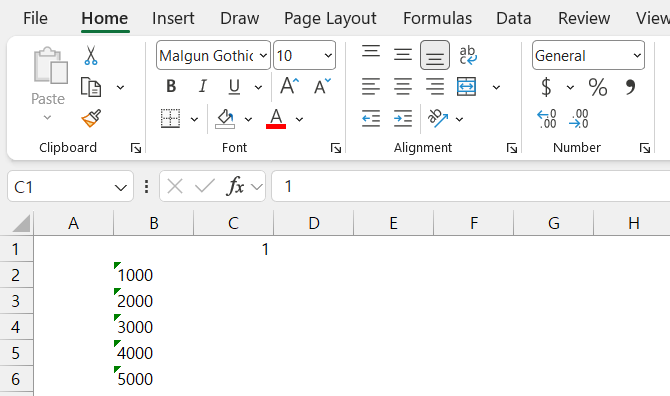
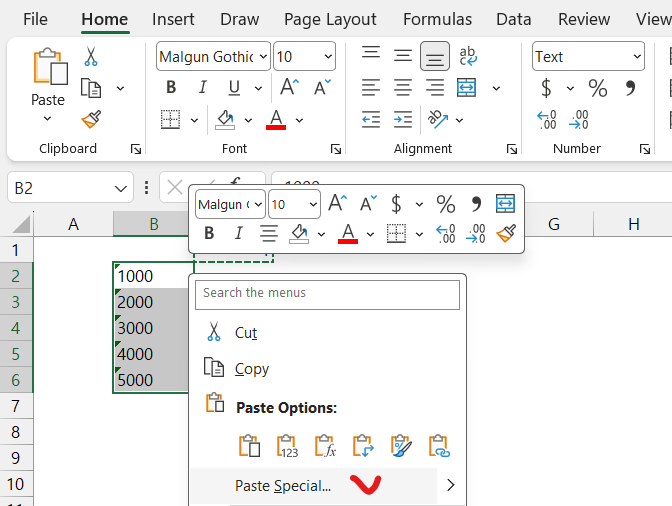
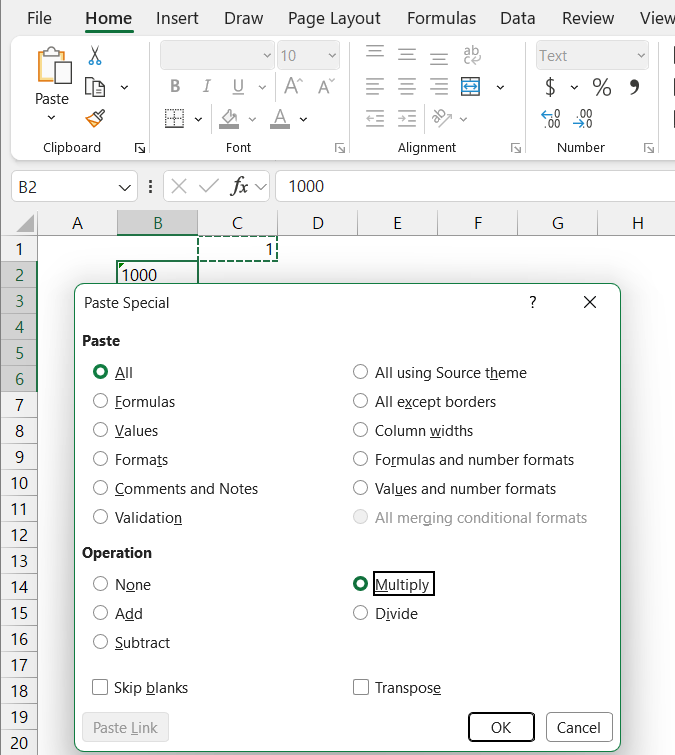
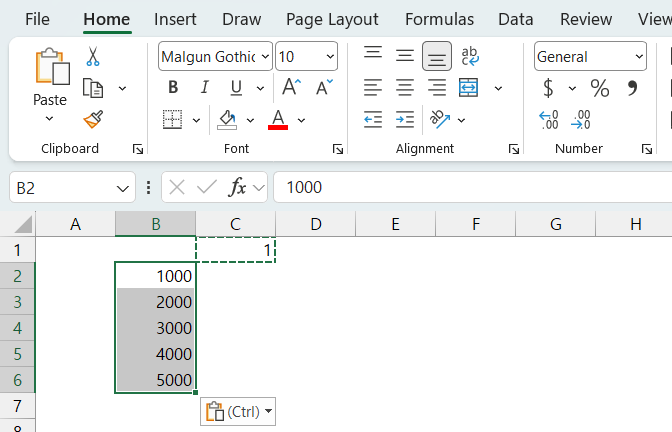
이 과정으로 데이터 형식이 숫자로 변환됩니다.
방법 3: VALUE 함수 사용
텍스트 숫자를 숫자로 바꾸는 공식 방법입니다.
=VALUE(A1)
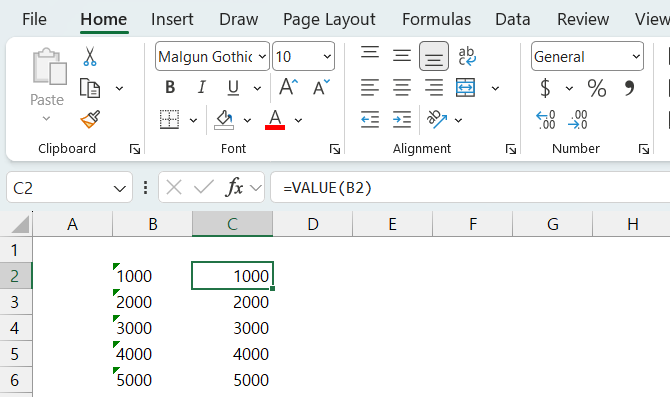
새 열에 적용 후 값만 복사해서 붙여 넣으면 됩니다.
다시 발생하지 않게 하는 설정 팁
1) 데이터 입력 전에 셀 형식 먼저 지정하기
숫자, 날짜, 통화 등은 입력 전에
셀 형식을 맞춰두는 것이 가장 안전합니다.
2) 붙여 넣을 때 “값만 붙여 넣기” 사용
서식 충돌을 줄이는 핵심 방법입니다.
단축키 :
Ctrl + Alt + V → V
3) 정기적으로 데이터 정리하기
외부 자료를 자주 다루는 경우
숨은 공백 제거와 형식 통일이 필요합니다.
=TRIM(A1)
실무 요약
- 셀 서식이 안 바뀌는 가장 큰 이유는 텍스트 형식
- 초록색 경고 아이콘부터 확인
- 곱하기 1 / VALUE 함수로 빠르게 해결 가능
- 붙여넣기 방식만 바꿔도 문제 예방 가능
엑셀 셀 서식 문제는 자주 발생하지만 해결은 의외로 간단합니다.
핵심은 데이터가 실제로 어떤 형식인지 확인하는 것입니다.
다음 글에서는
“엑셀 파일이 너무 느리게 열릴 때 바로 확인할 5가지”를 다루겠습니다.
'MS Office' 카테고리의 다른 글
| 엑셀 파일이 너무 느리게 열릴 때 바로 확인할 5가지 (0) | 2026.05.20 |
|---|---|
| [Word 실무편] 실무 문서의 완성도를 높이는 표 활용법 (0) | 2026.05.17 |
| [Word 실무편] 문서가 깔끔해지는 핵심, 스타일과 서식 통일 (0) | 2026.05.13 |
| [Prologue] 바로 써먹는 MS Office 문제 해결 (0) | 2026.05.11 |
| [Word 실무편] 가장 먼저 바꿔야 할 작업 습관 (0) | 2026.05.09 |