2026. 5. 20. 10:47ㆍMS Office
분명 예전에는 잘 열리던 엑셀 파일인데,
어느 순간부터 실행만 하면 몇 분씩 기다려야 하는 경우가 있습니다.
특히 실무에서는 이런 상황이 자주 발생합니다.
- 파일 하나 여는 데 30초 이상 걸린다
- 저장할 때마다 멈춘 것처럼 느려진다
- 스크롤만 움직여도 버벅거린다
- “응답 없음” 메시지가 반복된다
- 다른 사람 PC에서는 더 심하게 느리다
문제는 대부분 컴퓨터 성능 때문이라고 생각하지만
실제로는 엑셀 파일 내부 설정이나 데이터 구조 문제인 경우가 훨씬 많습니다.
이번 글에서는 엑셀 파일이 느려지는 대표 원인과
실무에서 바로 사용하는 해결 방법을 정리해 보겠습니다.
이런 증상이 있다면 지금 확인하세요
다음 증상 중 하나라도 해당된다면 파일 최적화가 필요할 가능성이 높습니다.
- 파일 용량이 지나치게 크다
- 셀은 많지 않은데 느리다
- 특정 시트만 열면 버벅거린다
- 저장할 때 CPU 사용량이 급증한다
- 수식 수정 시 전체 파일이 멈춘다
특히 회사 보고서 파일이나
오래 사용한 엑셀 문서에서 자주 발생합니다.
왜 엑셀 파일이 느려질까?
1) 사용하지 않는 셀까지 서식이 적용됨
엑셀은 한 번 서식을 적용하면
사용하지 않는 영역까지 데이터를 기억하는 경우가 있습니다.
예를 들어 실제 데이터는 100행인데
100만 행까지 서식이 들어가 있으면 파일이 무거워집니다.
2) 수식이 과도하게 많음
특히 아래 함수들은 파일 속도에 영향을 크게 줍니다.
- VLOOKUP
- IF 중첩
- INDIRECT
- OFFSET
- 배열 함수
수식이 많을수록 파일 열기와 저장 속도가 느려질 수 있습니다.
3) 숨겨진 개체나 이미지가 많음
복사 붙여 넣기를 반복하다 보면
사용하지 않는 도형, 차트, 이미지가 남아있는 경우가 많습니다.
이런 개체들은 눈에 보이지 않아도 용량을 차지합니다.
4) 외부 데이터 연결
다른 파일이나 서버 데이터를 참조하는 경우
엑셀이 연결 상태를 계속 확인하면서 속도가 느려질 수 있습니다.
5) 자동 계산 기능 문제
수식이 많은 파일은 값을 하나만 수정해도
전체 계산이 다시 실행될 수 있습니다.
대용량 파일에서 특히 심합니다.
가장 빠른 해결 방법
방법 1 : 사용하지 않는 행·열 삭제
- 실제 데이터 마지막 행 확인
- 그 아래 모든 행 선택
- 마우스 우클릭 → 삭제
- 열도 동일하게 정리
- 저장 후 다시 열기
단순 삭제만으로도 용량이 크게 줄어드는 경우가 많습니다.
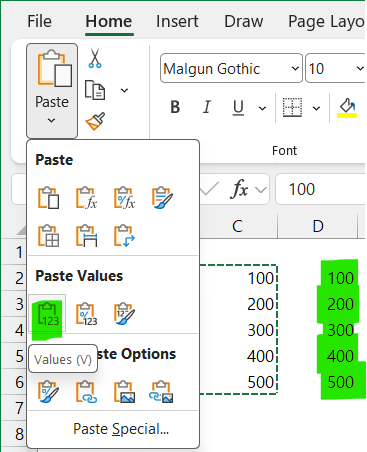
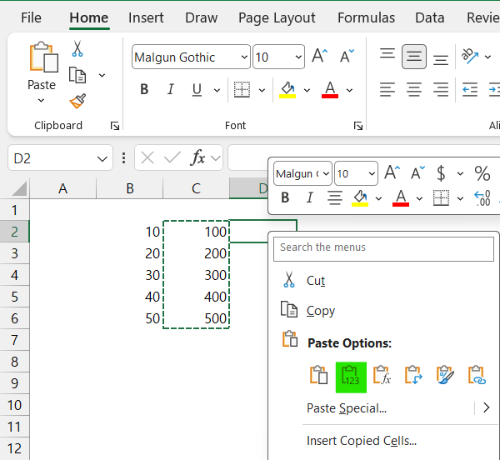
방법 2 : 수식을 값으로 변환하기
계산이 끝난 데이터는 수식을 유지할
필요가 없는 경우가 많습니다.
- 수식 범위 선택
- 복사
- 선택하여 붙여넣기(마우스 우클릭) → 값만 붙혀넣기
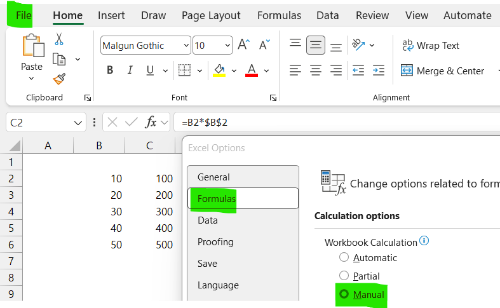
방법 3 : 자동 계산 잠시 끄기
대용량 파일 작업 시 매우 효과적입니다.
파일 → 옵션 → 수식 → 계산 옵션 → 수동
작업 후 다시 자동으로 변경하는 것을 추천합니다.
방법 4 : 숨겨진 이미지 / 개체 제거
단축키 : F5 → 옵션 → 개체 선택
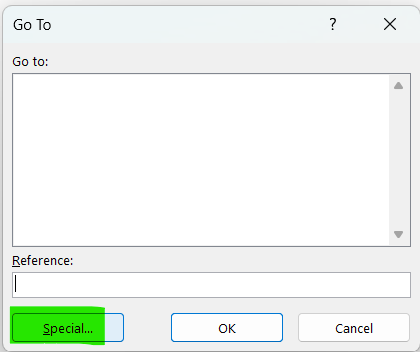
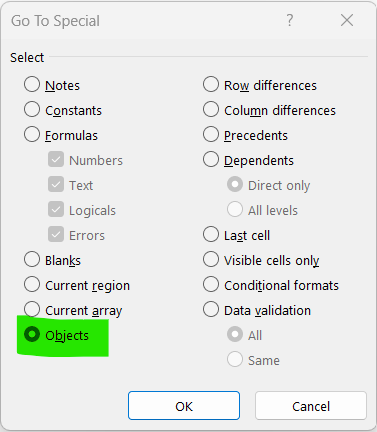
불필요한 도형이나 이미지 삭제 후 저장하면
파일 속도가 개선되는 경우가 많습니다.
방법 5 : 새 파일로 시트 이동
오래된 엑셀 파일은 내부 캐시가 꼬이는 경우가 있습니다.
- 새 엑셀 파일 생성
- 기존 시트를 복사 이동
- 새 파일로 저장
이 방법만으로 해결되는 경우도 많습니다.
다시 느려지지 않게 하는 실무 팁
꼭 필요한 범위만 서식 적용하기
전체 열 선택 후 서식 지정은 가능하면 피하는 것이 좋습니다.
이미지 삽입 전 압축하기
고해상도 이미지는 파일 속도를 크게 떨어뜨립니다.
참조 파일 최소화하기
외부 연결 파일이 많을수록 열기 속도가 느려집니다.
오래된 파일은 주기적으로 정리하기
실무 파일은 수정이 반복되면서
불필요한 데이터가 계속 누적됩니다.
정기적으로 새 파일로 정리하는 것이 좋습니다.
실무 요약
- 엑셀 속도 저하는 대부분 파일 구조 문제
- 불필요한 서식·수식·이미지가 핵심 원인
- 자동 계산 설정만 바꿔도 체감 속도가 크게 달라질 수 있음
- 오래된 파일은 새 파일로 옮기는 것이 효과적
마무리
엑셀 파일 속도 문제는 단순히 컴퓨터 성능 때문이 아닙니다.
대부분은 파일 내부의 불필요한 데이터와
계산 구조 때문에 발생합니다.
특히 실무에서는 파일 최적화만 잘해도
작업 시간이 크게 줄어듭니다.
다음 글에서는
“워드 표가 페이지를 넘어갈 때 깔끔하게 정리하는 실무 팁”을 다루겠습니다.
'MS Office' 카테고리의 다른 글
| 워드 표가 페이지를 넘어갈 때 깔끔하게 정리하는 실무 팁 (0) | 2026.05.25 |
|---|---|
| [Word 실무편] 페이지 레이아웃을 이해하면 문서가 프로처럼 보인다 (0) | 2026.05.24 |
| [Word 실무편] 실무 문서의 완성도를 높이는 표 활용법 (0) | 2026.05.17 |
| 엑셀 셀 서식이 안 바뀔 때 3분 안에 해결하는 방법 (0) | 2026.05.15 |
| [Word 실무편] 문서가 깔끔해지는 핵심, 스타일과 서식 통일 (0) | 2026.05.13 |