2026. 5. 25. 12:23ㆍMS Office
보고서나 회의 자료를 작성하다 보면
워드 표가 애매하게 다음 페이지로 넘어가면서 문서가 갑자기 지저분해지는 경우가 있습니다.
특히 아래 같은 상황이 자주 발생합니다.
- 표 마지막 줄만 다음 페이지로 넘어감
- 제목과 표가 서로 분리됨
- 표 중간이 잘려 읽기 어려워짐
- 페이지마다 줄 높이가 이상하게 달라짐
- 인쇄하면 화면과 다르게 출력됨
문제는 워드 표가 단순히 “크기 문제”가 아니라
문단 설정·페이지 나누기·행 옵션이 서로 영향을 주기 때문에 발생한다는 점입니다.
이번 글에서는
워드 표가 페이지를 넘어갈 때 문서를 깔끔하게 정리하는 실무 방법을 단계별로 정리해 보겠습니다.
왜 워드 표가 이상하게 넘어갈까?
1) “행 나누기 허용” 설정 때문
워드는 기본적으로 표 행(Row)이
페이지 중간에서 잘릴 수 있도록 설정되어 있습니다.
하지만 특정 상황에서는 반대로 행 전체를
다음 페이지로 넘겨버리기도 합니다.
이 설정 하나 때문에 표 배치가 크게 달라집니다.
2) 제목 문단과 표가 연결되어 있음
워드는 제목과 다음 문단을 묶어 처리하는 기능이 있습니다.
그래서 제목 아래 공간이 부족하면
표 전체가 다음 페이지로 이동하는 경우가 생깁니다.
3) 줄 간격·문단 간격 충돌
표 안에도 문단 설정이 존재합니다.
특히 복사 붙여넣기한 표는 숨겨진 간격 설정 때문에
높이가 비정상적으로 커질 수 있습니다.
4) 페이지 여백 문제
표 너비나 높이가 페이지 여백과 충돌하면
자동으로 다음 페이지로 밀릴 수 있습니다.
가장 빠른 해결 방법
방법 1 : 행 나누기 설정 변경하기
가장 먼저 확인해야 하는 핵심 설정입니다.
- 표 전체 선택
- 마우스 우클릭 → 표 속성
- “행” 탭 선택
- “페이지 나누기 허용” 체크 확인
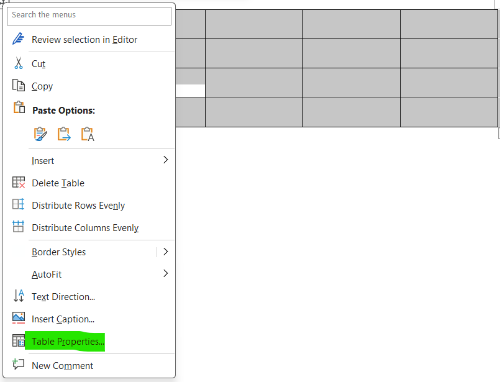

상황에 따라 체크를 해제하면
표가 훨씬 자연스럽게 정리됩니다.
방법 2 : 제목과 표 분리하기
제목이 표와 함께 넘어가는 경우 해결 방법입니다.
- 제목 문장 선택
- 홈 → 문단 설정 열기
- 줄 및 페이지 나누기 탭 선택
- “다음 문단과 함께 유지” 해제

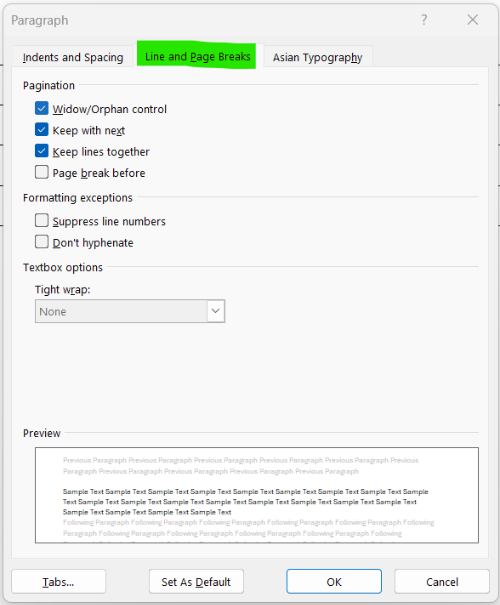
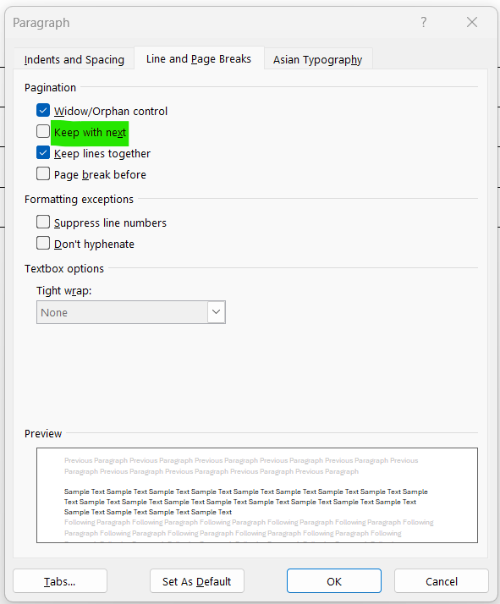
이 설정만 바꿔도
표가 갑자기 통째로 밀리는 현상이 줄어듭니다.
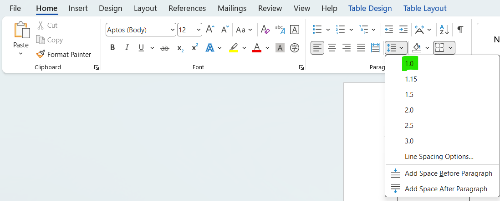
방법 3 : 표 안 문단 간격 초기화
표 높이가 이상할 때 매우 효과적인 방법입니다.
- 표 전체 선택
- 홈 → 줄 및 문단 간격
- “단락 앞/뒤 간격 제거” 선택
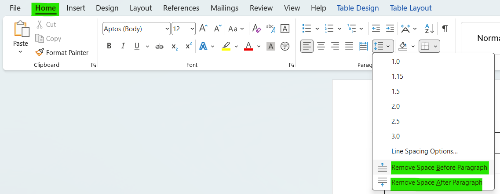
추가로 줄 간격을 “1줄”로 맞추면
표가 훨씬 깔끔해집니다.
워드 표는 단순한 칸 구조가 아니라
행(Row)과 열(Column), 문단 구조가 함께 연결되어 있습니다.
대표 구조는 아래처럼 이해하면 쉽습니다.
행 × 열 = 표 구조
즉, 표 안의 문단 설정 하나만 바뀌어도
전체 페이지 배치가 달라질 수 있습니다.
방법 4 : 표 크기 자동 조정 사용하기
표 너비가 페이지를 넘는 경우 추천하는 방법입니다.
- 표 선택
- 레이아웃 탭
- 자동 맞춤 → 창 크기에 맞춤
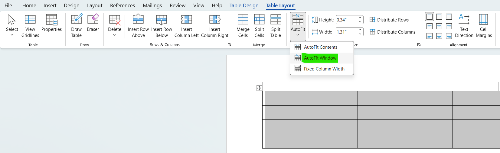
문서 폭에 맞춰 자동 정렬됩니다.
다시 표가 깨지지 않게 하는 실무 팁
복사 붙여 넣기 대신 “텍스트 유지” 사용하기
외부 문서에서 가져온 표는
숨겨진 서식 충돌을 만드는 경우가 많습니다.
표 스타일을 미리 통일하기
문서 초반에 기본 표 스타일을 정하면
뒤에서 수정할 일이 크게 줄어듭니다.
너무 넓은 표는 피하기
열이 지나치게 많으면
자동 줄 바꿈 때문에 페이지 배치가 불안정해집니다.
인쇄 미리 보기 반드시 확인하기
워드는 화면과 실제 출력 결과가 다를 수 있습니다.
특히 표 문서는 인쇄 미리 보기를 확인하는 습관이 중요합니다.
실무 요약
- 표 깨짐의 핵심 원인은 행·문단·페이지 설정 충돌
- “페이지 나누기 허용” 옵션부터 확인
- 제목 유지 설정 때문에 표 전체가 밀릴 수 있음
- 문단 간격 초기화만 해도 표가 훨씬 안정적으로 정리됨
- 긴 표는 나누는 것이 오히려 가독성이 좋음
마무리
워드 표 문제는 단순 레이아웃 오류처럼 보이지만,
실제로는 문단과 페이지 설정이 함께 얽혀 발생하는 경우가 많습니다.
핵심은
표 자체보다 “표 안의 문단 설정”까지 함께 확인하는 것입니다.
특히 보고서나 공문처럼
가독성이 중요한 문서에서는 표 정리만 잘해도 문서 완성도가 크게 달라집니다.
다음 글에서는
“파워포인트 글꼴 깨짐 현상, 발표 전에 꼭 해결해야 할 방법”을 다루겠습니다.
'MS Office' 카테고리의 다른 글
| 파워포인트 글꼴 깨짐 현상, 발표 전에 꼭 해결해야 할 방법 (0) | 2026.05.30 |
|---|---|
| [Word 실무편] 긴 문서를 빠르게 정리하는 목차와 문서 구조 만들기 (0) | 2026.05.28 |
| [Word 실무편] 페이지 레이아웃을 이해하면 문서가 프로처럼 보인다 (0) | 2026.05.24 |
| 엑셀 파일이 너무 느리게 열릴 때 바로 확인할 5가지 (0) | 2026.05.20 |
| [Word 실무편] 실무 문서의 완성도를 높이는 표 활용법 (0) | 2026.05.17 |