2026. 6. 11. 11:07ㆍMS Office
보고서, 논문, 제안서, 매뉴얼 같은 긴 문서를 작성할 때
가장 편리한 기능 중 하나가 바로 자동 목차(Table of Contents)입니다.
그런데 막상 목차를 만들려고 하면
다음과 같은 문제가 자주 발생합니다.
- 목차가 비어 있다
- 일부 제목만 표시된다
- 제목 번호가 나오지 않는다
- 새로 추가한 내용이 목차에 반영되지 않는다
- "목차 업데이트"를 눌러도 변화가 없다
특히 Word를 처음 사용하는 사람들은
목차 기능이 고장 난 것으로 생각하지만,
실제로는 대부분 제목 스타일(Heading Style) 설정 문제 때문입니다.
이번 글에서는
Word 목차가 자동 생성되지 않는 원인과
가장 빠른 해결 방법을 단계별로 알아보겠습니다.
이런 증상이 있다면 지금 확인하세요
다음 중 하나라도 해당된다면 이번 글이 도움이 될 것입니다.
- 목차 생성 버튼을 눌렀는데 빈 목차가 나온다
- 일부 제목만 목차에 표시된다
- 새로 추가한 장(Chapter)이 보이지 않는다
- 제목 번호와 목차 번호가 다르다
- 문서를 수정할 때마다 목차를 다시 만들어야 한다
왜 자동 목차가 생성되지 않을까?
1) 제목 스타일을 사용하지 않았기 때문
가장 흔한 원인입니다.
많은 사용자가 제목을 만들 때 :
- 글자 크기 확대
- 굵게(Bold)
- 색상 변경
만 적용합니다.
하지만 워드는 이것을 "제목"으로 인식하지 않습니다.
이렇게 작성했다고 해서 자동 목차에 들어가지 않습니다.
반드시 제목 스타일을 사용해야 합니다.
2) 제목 수준(Heading Level)이 다름
예를 들어 :
- Heading 1
- Heading 2
- Heading 3
이 혼합되어 있으면
목차 표시 방식이 달라질 수 있습니다.
3) 목차 업데이트를 하지 않음
문서를 수정한 뒤에는 자동으로 갱신되지 않습니다.
반드시 업데이트가 필요합니다.
4) 수동 목차를 사용함
일부 사용자는
- 개요
- 현황
- 결론
목차를 직접 입력합니다.
이 경우 자동 목차 기능이 작동하지 않습니다.
가장 빠른 해결 방법
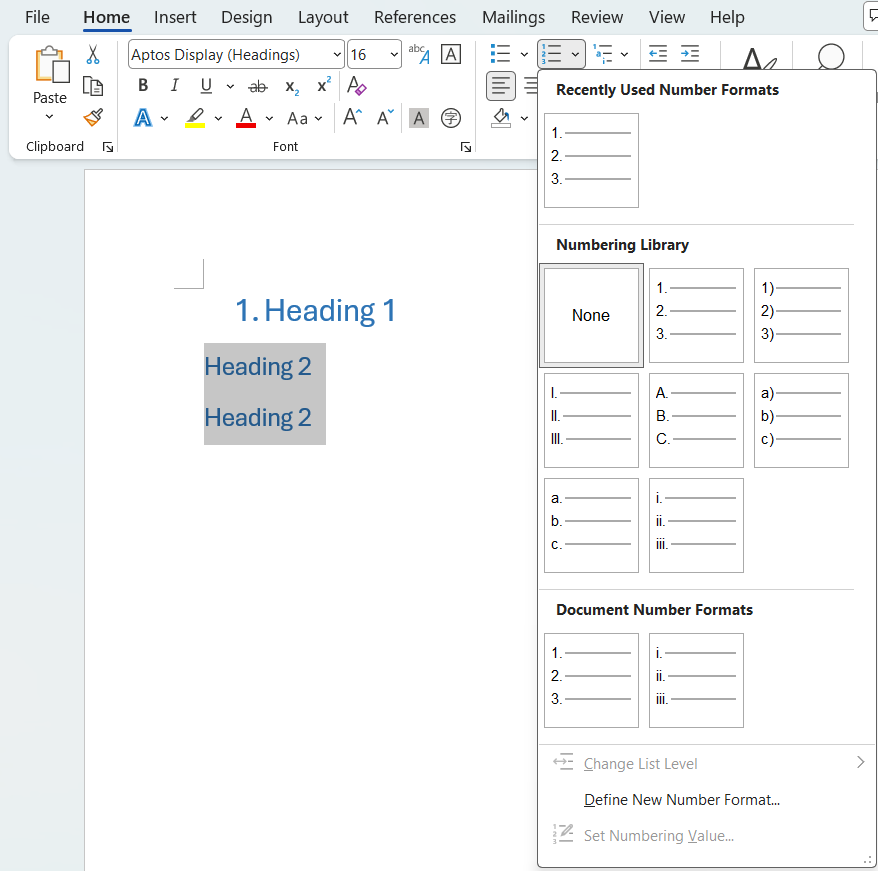
방법 1 : 제목 스타일 적용하기
가장 중요한 단계입니다.
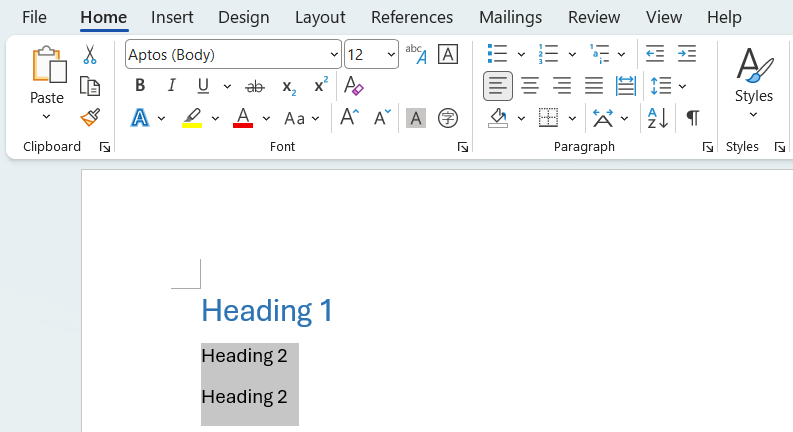
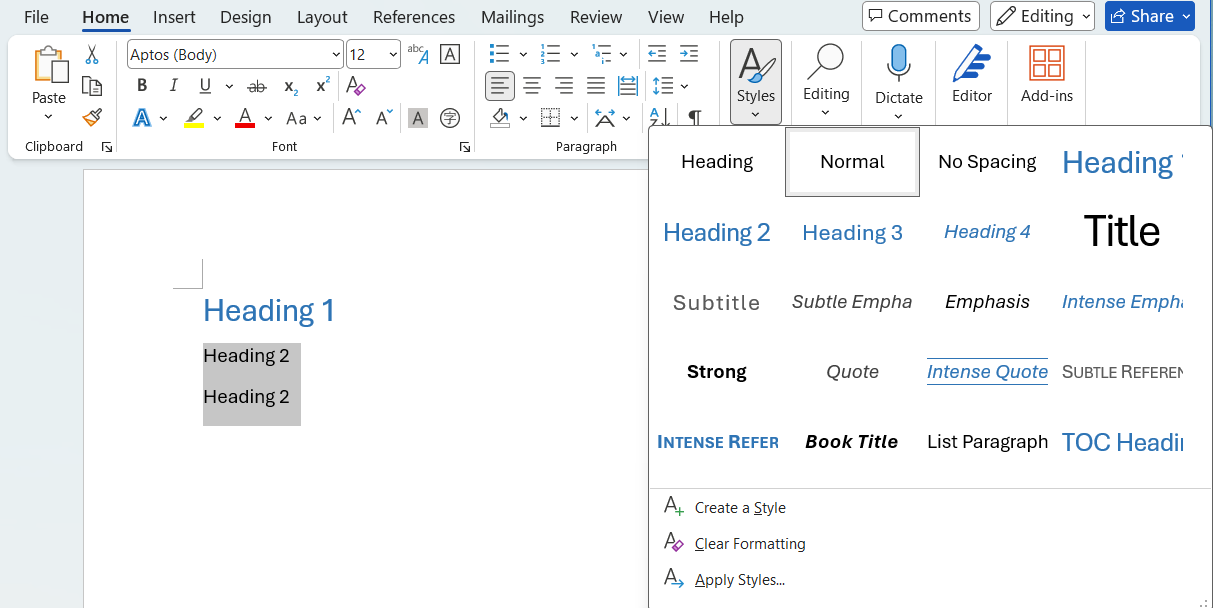
- 제목 선택
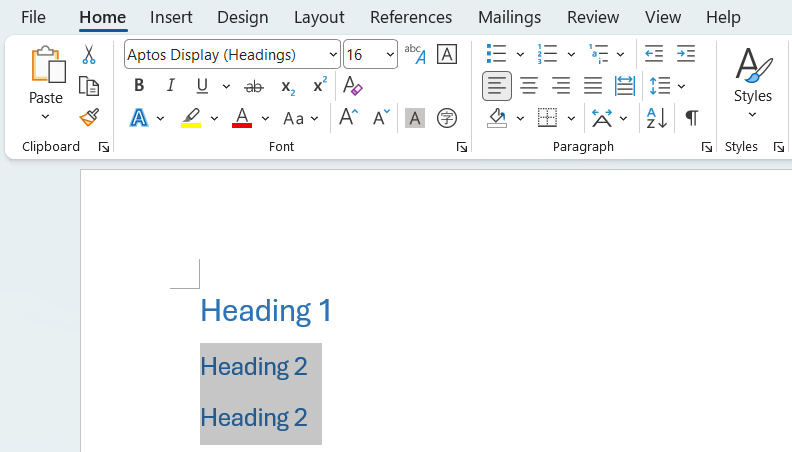
- 스타일 적용
경로 : 홈(Home) → 스타일(Styles)
적용 예 :
- Heading 1 → 대제목
- Heading 2 → 중제목
- Heading 3 → 소제목



방법 2 : 자동 목차 삽입하기
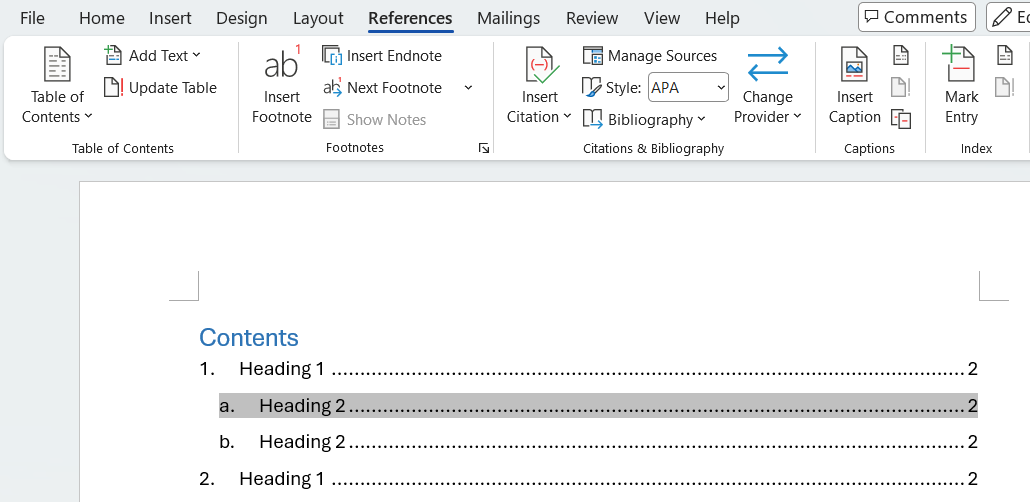
제목 스타일을 모두 적용했다면
목차를 넣고 싶은 위치로 이동합니다.
보통 문서 첫 페이지 또는 표지 다음 페이지입니다.
경로 : 참조(References) → 목차(Table of Contents)
<자동 목차 선택>
보통 다음 중 하나를 사용합니다.
- Automatic Table 1
- Automatic Table 2
클릭 즉시 첫 번째 페이지에 목차가 생성됩니다.


방법 3 : 목차 업데이트하기
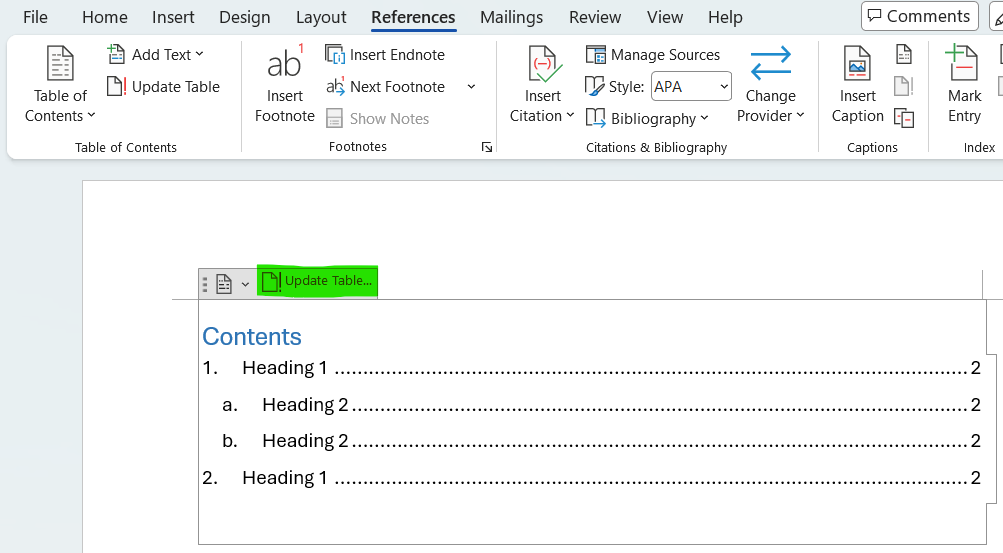
문서를 수정한 뒤 반드시 해야 하는 작업입니다.
목차 안 아무 곳이나 클릭 → 목차 업데이트(Update Table)
방법 4 : 제목은 있는데 목차에 안 나오는 경우
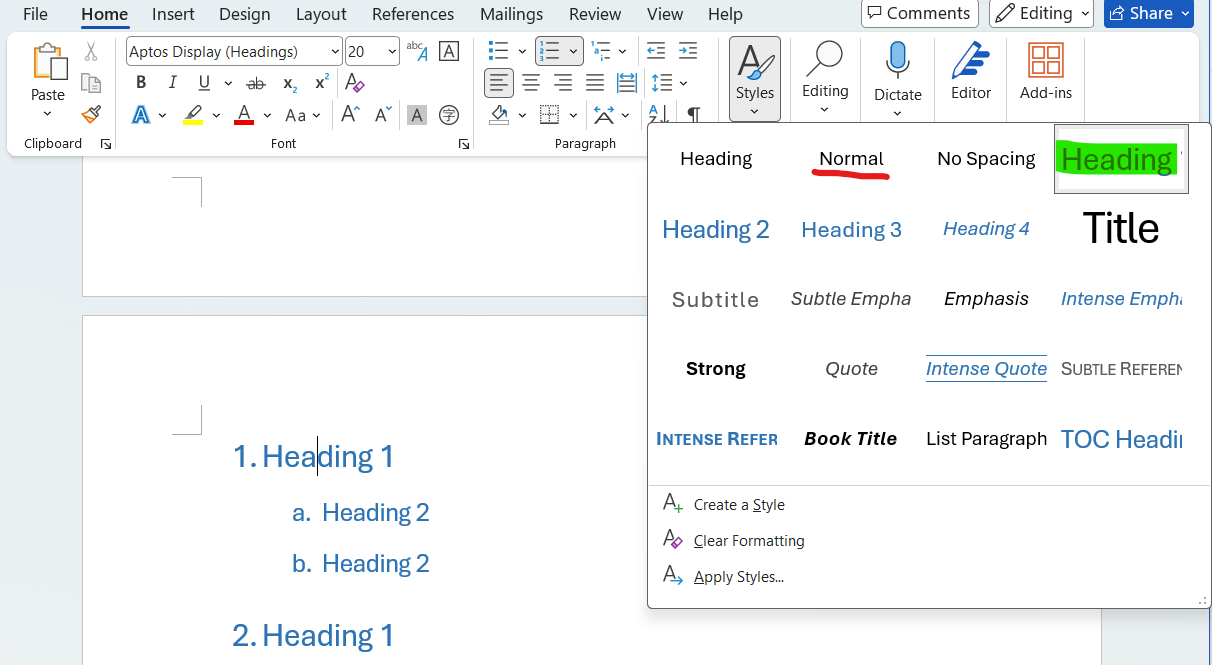
제목 스타일이 아닌 경우가 많습니다.
확인 방법 :
제목 클릭 → Home → Styles → 현재 적용된 스타일 확인
Normal이라고 표시된다면, 목차에 포함되지 않습니다.
Heading 1 또는 Heading 2로 변경해야 합니다.
방법 5 : 목차 서식이 이상할 때
간혹 목차가 다음처럼 보입니다.
제목1 ........ 1
제목2
제목3 ........ 5
이 경우
목차를 삭제 후 다시 생성하는 것이 가장 빠릅니다.
다시 문제를 만들지 않는 실무 팁
제목은 무조건 스타일 사용
글자 크기를 직접 수정하지 말고,
Heading 스타일을 사용합니다.
문서 작성 전에 구조부터 만들기
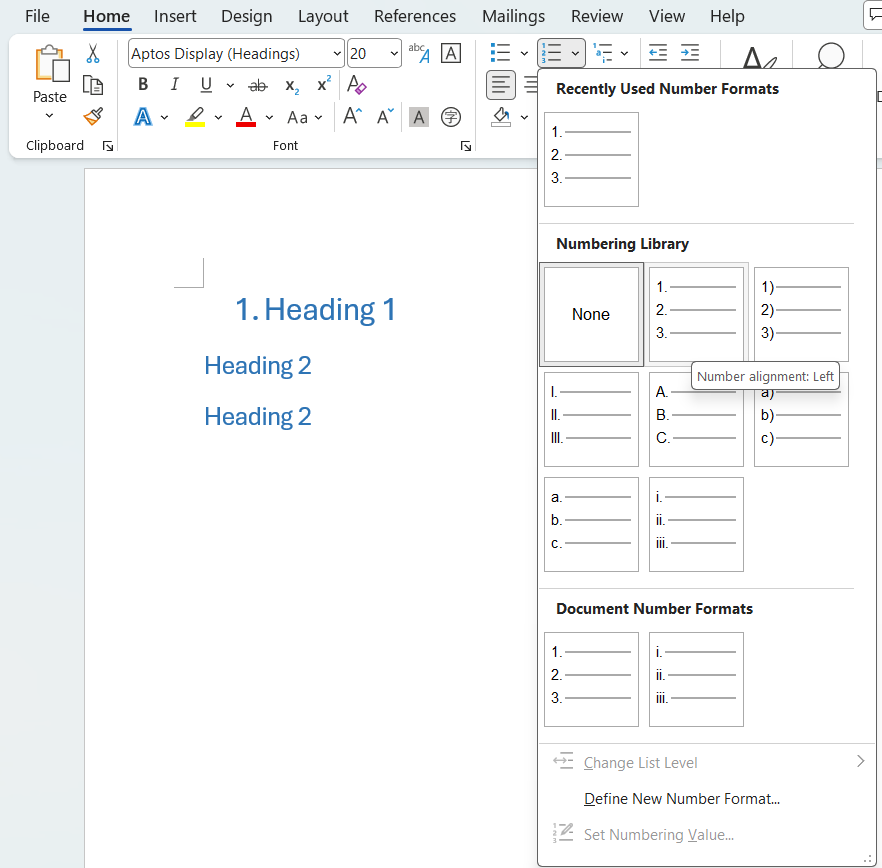
추천 구조 :
1. Heading 1
1.1. Heading 2
1.1.1. Heading 3
순으로 설계
목차는 마지막에 업데이트
문서 완성 후:
Ctrl + A → F9
를 누르면
문서 전체 필드가 갱신됩니다.
회사 문서 템플릿 활용
반복 작성 문서는
미리 제목 스타일이 적용된 템플릿을 사용하는 것이 좋습니다.
실무 요약
- 자동 목차가 안 되는 가장 큰 이유는 제목 스타일 미사용
- Heading 1, Heading 2 적용이 핵심
- References → Table of Contents에서 자동 생성
- 수정 후에는 반드시 Update Table 실행
- Ctrl + A → F9를 기억하면 대부분 해결 가능
마무리
워드 자동 목차는 긴 문서를 관리하는 가장 강력한 기능 중 하나입니다.
하지만 단순히 글자를 크게 만드는 것만으로는 목차가 생성되지 않습니다.
핵심은 "제목 스타일을 정확히 사용하는 것"입니다.
한 번 구조를 제대로 잡아두면 수십 페이지 문서도
클릭 한 번으로 목차를 관리할 수 있습니다.
다음 글에서는
"PPT 용량이 갑자기 커졌다면 가장 쉬운 줄이기 방법"을 다루겠습니다.
'MS Office' 카테고리의 다른 글
| 엑셀 인쇄 영역이 적용되지 않을 때 가장 먼저 볼 설정 (0) | 2026.06.05 |
|---|---|
| [Word 실무편] 공문/계약서/양식 문서는 “형식”이 실력이다 (0) | 2026.06.02 |
| 파워포인트 글꼴 깨짐 현상, 발표 전에 꼭 해결해야 할 방법 (0) | 2026.05.30 |
| [Word 실무편] 긴 문서를 빠르게 정리하는 목차와 문서 구조 만들기 (0) | 2026.05.28 |
| 워드 표가 페이지를 넘어갈 때 깔끔하게 정리하는 실무 팁 (0) | 2026.05.25 |