[엑셀 함수] VLOOKUP vs XLOOKUP, 뭐가 다른가?
2025. 10. 19. 11:52ㆍMS Office
반응형
“실무에서 고객·매출 데이터 연결할 때 반드시 알아야 할 차이”
👀 이런 상황, 경험해 보셨나요?
- 고객 DB에서 고객 ID를 기준으로 이름, 지역, 등급을 가져와야 한다.
- 매출 데이터에서 상품 코드로 가격을 불러와야 한다.
- 그런데 함수가 자꾸 오류 나고, 범위를 바꾸면 결과가 뒤틀린다.
👉 이때 가장 많이 쓰는 함수가 바로 VLOOKUP.
하지만 최신 엑셀에서는 XLOOKUP이 등장해 실무가 훨씬 편해졌습니다.
📝 예제 데이터
① 고객정보 Sheet
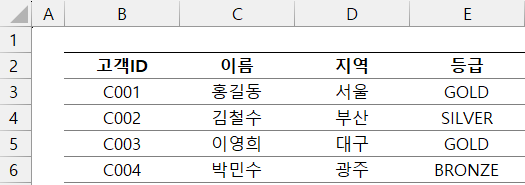
② 주문 Sheet
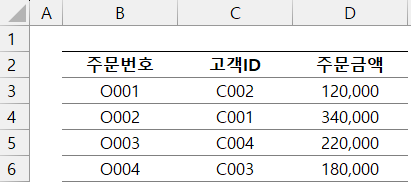
👉 목표: 주문 테이블에 고객 이름·지역·등급을 자동으로 불러오기.
🔑 VLOOKUP 함수 방식
=VLOOKUP([@고객ID], 고객정보!B:E, 2, FALSE)
- [@고객 ID] : 찾고 싶은 값 (C002)
- 고객정보! A:D : 참조할 테이블 범위
- 2 : 두 번째 열(이름) 가져오기
- FALSE : 정확히 일치하는 값만 검색
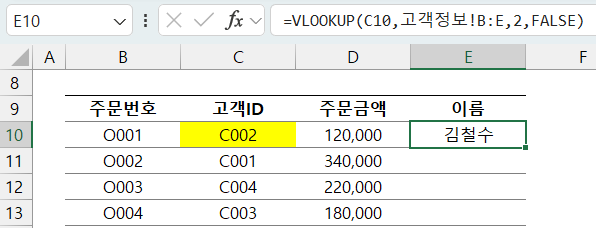
📌 결과: 주문번호 O001 → 고객 ID C002 → 이름 "김철수"
⚠️ VLOOKUP 단점
- 왼쪽 열만 검색 가능
- 고객 ID가 오른쪽에 있으면 불러올 수 없음.
- 열 번호 고정
- 열 추가/삭제 시 함수가 깨짐.
- 성능 저하
- 대용량 데이터에서 속도 느려짐.
🔑 XLOOKUP 함수 방식
=XLOOKUP([@고객ID], 고객정보!B:B, 고객정보!C:C, "N/A")
- [@고객 ID] : 찾고 싶은 값 (C002)
- 고객정보! B:B : 찾을 범위 (ID)
- 고객정보! C:C : 반환할 값 (이름)
- "N/A" : 없을 때 표시할 값
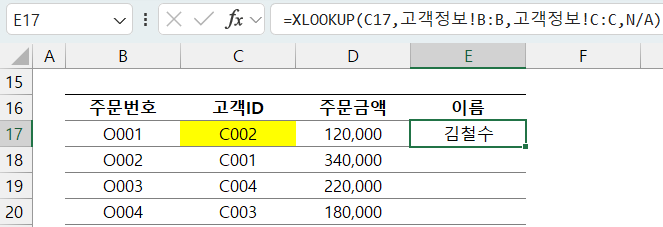
📌 결과: 동일하게 주문번호 O001 → 이름 "김철수"
✅ XLOOKUP 장점
- 왼쪽/오른쪽 자유롭게 검색 가능
- ID → 이름, 이름 → ID 모두 가능.
- 열 번호 불필요
- 반환 열을 직접 지정 → 구조 변경에도 안전.
- 여러 열 반환 가능
- 이름·지역·등급 한 번에 가져오기:
=XLOOKUP([@고객 ID], 고객정보! B:B, 고객정보! C:E)
- 이름·지역·등급 한 번에 가져오기:
- 없을 때 기본값 지정 가능
- 기존 VLOOKUP은 #N/A 오류만 표시.
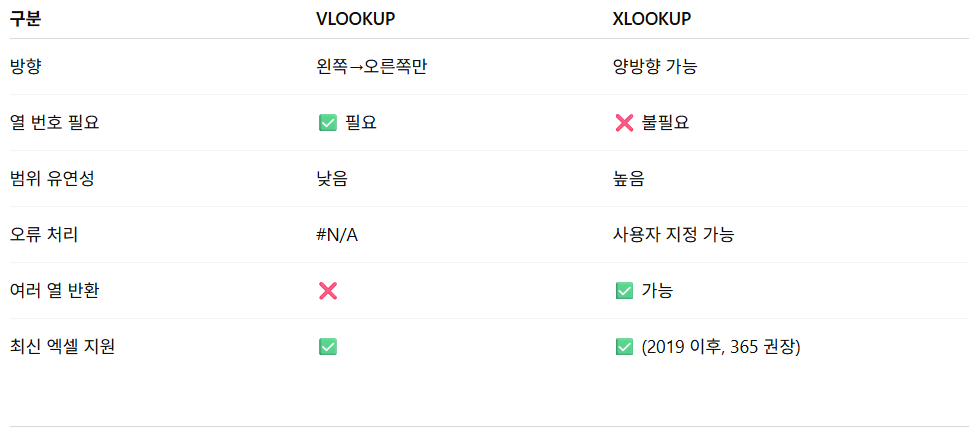
📊 실무 비교 정리
🎯 오늘의 핵심
- VLOOKUP: 범위 지정·열 번호 필요 → 구조 바뀌면 깨지기 쉬움.
- XLOOKUP: 더 직관적, 안정적, 강력한 최신 함수.
- 실무에서는 XLOOKUP 권장, 다만 구버전 사용자는 VLOOKUP 여전히 필요.
🔜 다음 글 예고
👉 3화: 피벗테이블로 5분 만에 데이터 요약하는 법
복잡한 수식을 몰라도 단 5분 만에 깔끔한 보고서를 뽑을 수 있습니다.
'MS Office' 카테고리의 다른 글
| [파워포인트] 보고서 디자인 3가지 기본 원칙 (0) | 2025.11.18 |
|---|---|
| [엑셀 인쇄 설정] 깔끔한 보고서 출력하기 (1) | 2025.11.10 |
| [엑셀 단축키 TOP 20] 회사에서 칭찬받는 스킬 모음 (0) | 2025.11.05 |
| [엑셀 피벗테이블] 5분 만에 데이터 요약하는 법 (0) | 2025.10.26 |
| [엑셀 함수] IF 함수로 급여 + 성과급 자동 계산하기 (0) | 2025.10.13 |