[파워포인트] 보고서 디자인 3가지 기본 원칙
2025. 11. 18. 11:19ㆍMS Office
반응형
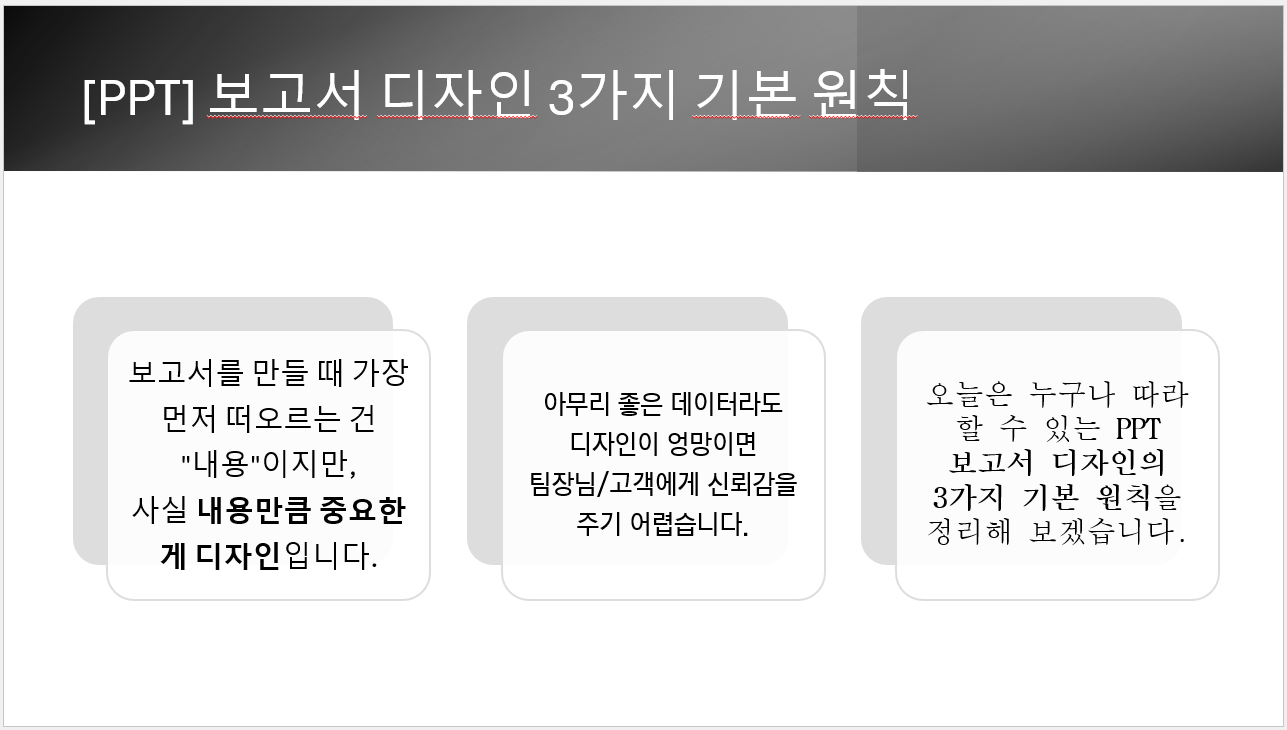
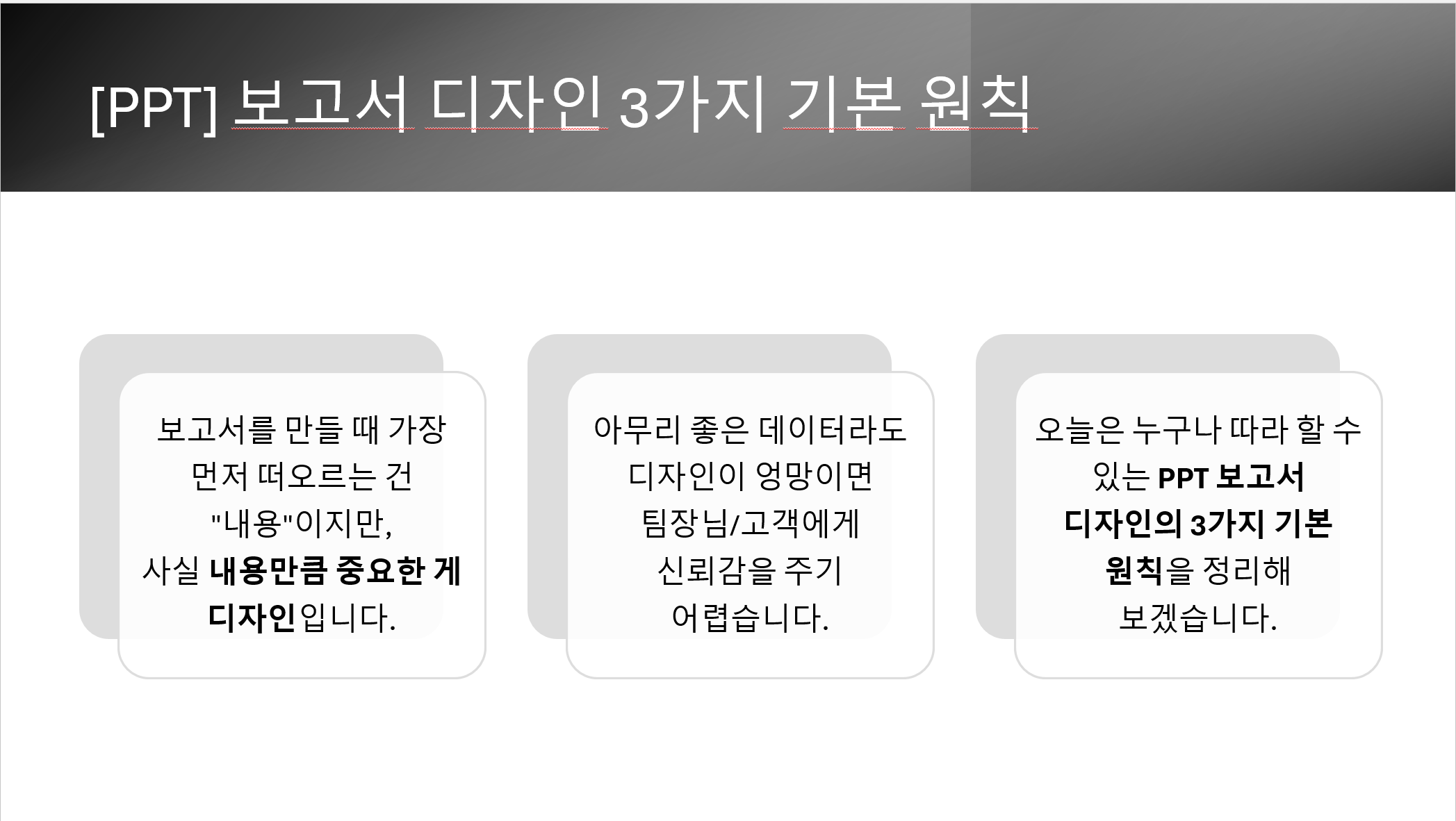
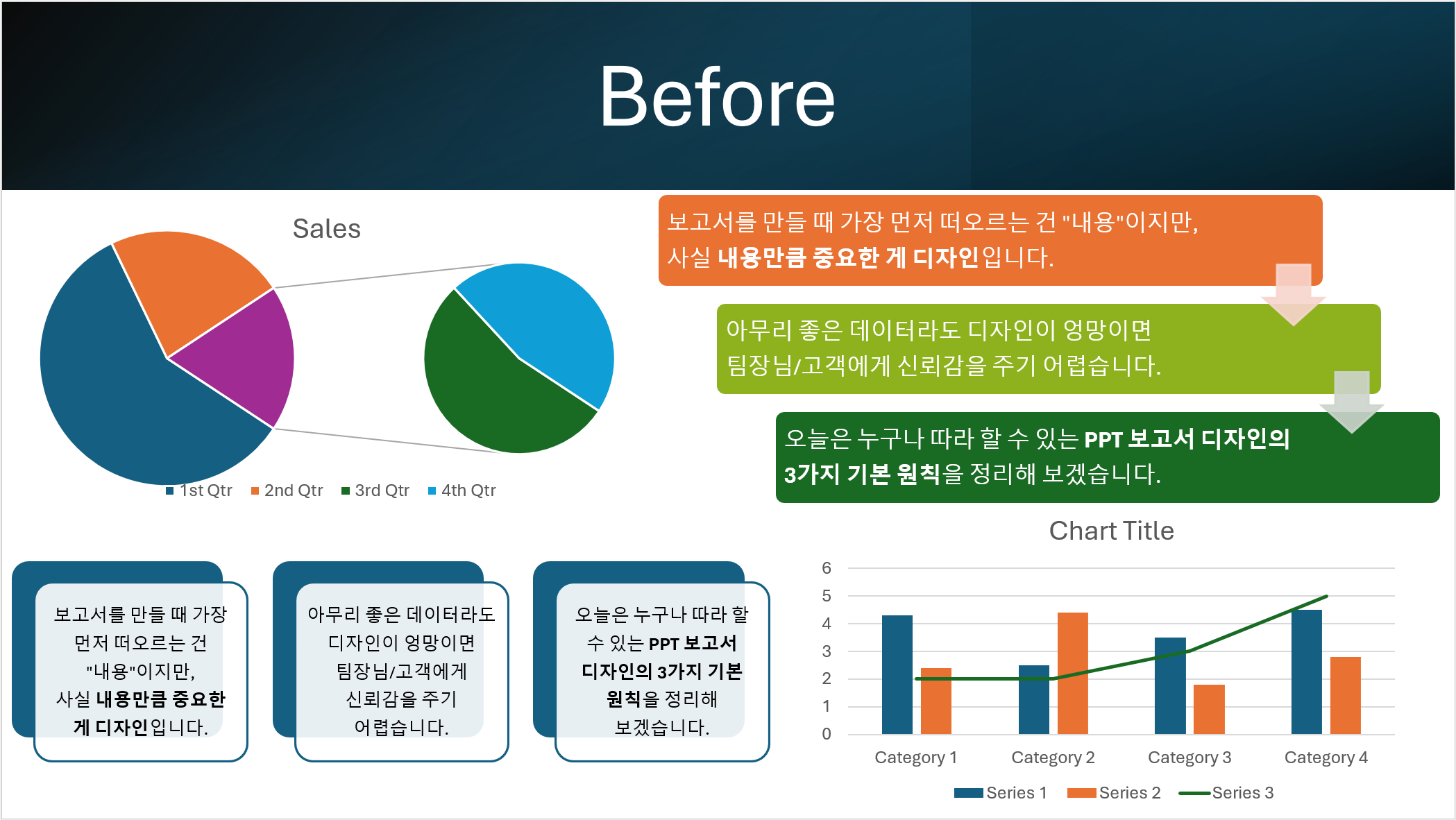
보고서를 만들 때 가장 먼저 떠오르는 건 "내용"이지만, 사실 내용만큼 중요한 게 디자인입니다. 아무리 좋은 데이터라도 디자인이 엉망이면 팀장님/고객에게 신뢰감을 주기 어렵습니다.
오늘은 누구나 따라 할 수 있는 PPT 보고서 디자인의 3가지 기본 원칙을 정리해 보겠습니다.
1️⃣ 색상(Color) - 2~3가지로 통일하기
보고서에서 가장 흔한 실수는 색상을 남발하는 것입니다.
- 추천 : 기본색 1 + 보조색 1 + 강조색 1 → 최대 3가지
- 브랜드 색상이나 회사 로고 컬러와 맞추면 더 전문적으로 보임
1) 깔끔한 회색 계열로 그래프 설정
[디자인 → 변형 → 색]
동영상 서비스가 종료되어 해당 콘텐츠를 재생할 수 없습니다.
2) 강조색
[강조하고 싶은 차트 선택 → 우클릭 → 원하는 색상 선택]

💡 Tip:
- 강조하고 싶은 수치에만 강조색(예: 빨간색) 사용
- 나머지는 회색/블루 계열로 정리 → 깔끔한 인상
2️⃣ 폰트(Font) - 한두 가지로 제한하기
폰트가 여러 개 섞이면 보고서가 산만해 보입니다.
- 추천: 제목용 1개 + 본문용 1개
- 한글 보고서 → 맑은 고딕 / 본문 : 나눔고딕, 본문 : Arial 같은 조합 무난
- 숫자 중심 보고서 → Arial, Calibri 같이 직선적인 폰트 추천
💡 Tip:
- 굵기(Bold)만 조절해도 시각적 계층 구조를 만들 수 있음
- 글자 크기는 "제목 > 소제목 > 본문"으로 일관되게 적용
3️⃣ 여백(Whitespace) - 여백이 곧 디자인
슬라이드에 글자와 표를 꽉꽉 채우는 것은 금물입니다.
- 여백이 많을수록 고급스럽고 전문적인 느낌
- 한 슬라이드에 핵심 메시지 1개만 넣는 것을 권장

💡 Tip:
- "보기 → 눈금자/안내선" 기능으로 균형 맞추기
- 이미지나 표는 정중앙 배치 → 여백으로 안정감
✅ 정리
파워포인트 보고서를 잘 만드는 가장 기본적인 원칙은 색상·폰트·여백을 지키는 것입니다.
이 세 가지만 제대로 해도 보고서 퀄리티가 한 단계 올라갑니다.
👉 다음 화에서는 "애니메이션을 티 안 나게 세련되게 쓰는 법"을 다뤄보겠습니다.
'MS Office' 카테고리의 다른 글
| [파워포인트] 도형 · 아이콘으로 “그래프 시각화” 완성하기 (0) | 2025.12.17 |
|---|---|
| [파워포인트] 티 안 나게 ‘세련된 애니메이션’ 쓰는 법 (0) | 2025.11.26 |
| [엑셀 인쇄 설정] 깔끔한 보고서 출력하기 (1) | 2025.11.10 |
| [엑셀 단축키 TOP 20] 회사에서 칭찬받는 스킬 모음 (0) | 2025.11.05 |
| [엑셀 피벗테이블] 5분 만에 데이터 요약하는 법 (0) | 2025.10.26 |