2025. 11. 26. 12:35ㆍMS Office
프레젠테이션 전문가처럼 보이는 최소 사용 가이드
👀 이런 경험 있으신가요?
- 발표 자료를 만들었는데… 뭔가 촌스러워 보인다.
- 애니메이션을 넣으면 오히려 정신없고 산만해진다.
- 회사 선배는 PPT가 ‘고급지다’고 하는데 이유를 모르겠다.
👉 대부분의 경우 애니메이션 사용 방식이 문제입니다.
잘만 쓰면 발표 자료의 ‘완성도’와 ‘전달력’을 확 끌어올릴 수 있습니다.
오늘은 파워포인트에서 티 안 나게 고급스럽게 보이는 애니메이션 기본 원칙 + 추천 동작 + 실전 구성법까지 정리해 드립니다.
1. “애니메이션은 적게, 필요한 곳에만”
많은 초보자들이 하는 실수:
❌ 텍스트마다 등장/소멸
❌ 과한 효과(바운스, 회전, 바람 등)
❌ 너무 빠르거나 느린 타이밍
전문가들은 오히려 다음 원칙을 따릅니다.
✔ 원칙 1 : 한 슬라이드에 1~2개만
메시지 흐름이 깔끔해지고 발표가 안정적으로 보입니다.
✔ 원칙 2 : “보조 역할”만 하게 만든다
애니메이션은 시선을 유도하기 위한 보조 장치입니다.
주인공은 콘텐츠이지 애니메이션이 아닙니다.
2. PPT 실무자들이 가장 많이 쓰는 애니메이션 TOP 3
① 페이드(Fade) – 가장 ‘티 안 나는’ 고급 효과
- 자연스럽게 등장/전환
- 발표 중에도 가장 방해가 없음
- 텍스트·도형·이미지 모두 안정적으로 적용 가능
👉 실무 기준 90% 이상은 페이드로 충분합니다.
② 부드러운 닦아내기(Wipe) – 강조가 필요할 때
추천 방향: 왼쪽 → 오른쪽 또는 위 → 아래
(반대 방향은 어색해질 가능성이 높음)
사용 예 :
- 단계별 프로세스
- 표/그래프의 포인트 강조
③ 부드러운 확대(Zoom) – 이미지·아이콘 포커싱
과한 확대가 아닌 은은한 확대(0.3~0.5초)
브랜드 이미지나 핵심 키 비주얼을 도드라지게 만들 때 좋습니다.
3. 실무에서 바로 쓰는 애니메이션 설정값
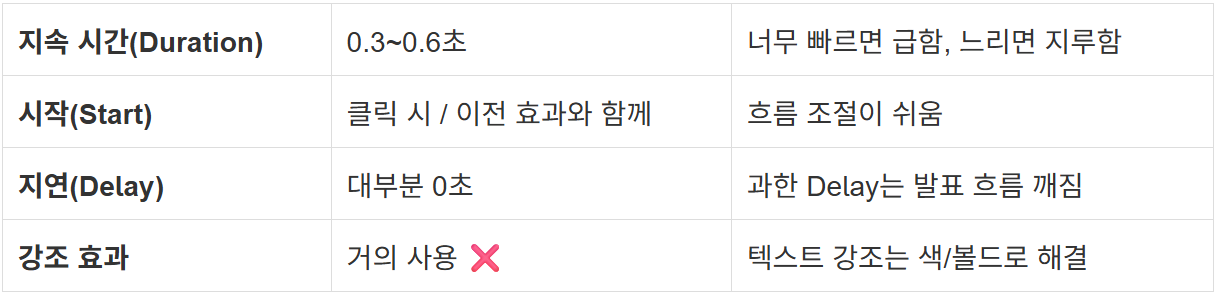
👉 설정 값만 위 기준으로 맞춰도 PPT ‘세련미’가 확 올라갑니다.
4. 실전 예시 : Before → After
❌ Before: 흔한 비전문가 스타일
- 텍스트마다 “플라이 인”, “회전”, “바운스”
- 이미지가 좌우로 날아다님
- 타이밍이 제각각
동영상 서비스가 종료되어 해당 콘텐츠를 재생할 수 없습니다.
결과 : 산만하고 정리가 안 된 느낌
✔ After: 깔끔하고 고급스러운 스타일
- 제목: 페이드
- 핵심 3요소: 페이드 + 최소 딜레이
- 전체 타이밍: 0.4초 고정
동영상 서비스가 종료되어 해당 콘텐츠를 재생할 수 없습니다.
결과 : 정돈된 슬라이드 → 발표자가 안정적으로 보임 → 메시지가 더 잘 전달됨
🎁 실무 꿀팁 : 반드시 알아야 할 3가지
① 애니메이션 창(Animation Pane) 사용 필수
- 순서, 지속 시간, 겹침을 모두 조절해야 진짜 고급스러워짐.
② 도형 그룹해제 후 각각 애니메이션 적용
- 복잡한 레이아웃의 흐름을 세밀하게 제어할 수 있음.
③ 슬라이드 쇼에서 실제 타이밍 확인
- 화면 전환 환경에서 체감이 많이 다름 → 항상 테스트 필수.
✅ 오늘의 정리
- 애니메이션은 “적게, 자연스럽게”가 정답
- 페이드 & 닦아내기 & 부드러운 확대만 사용해도 충분
- 지속 시간 0.3~0.6초, 과한 효과/강조는 금지
- 애니메이션 창을 다루면 PPT 수준이 한 단계 상승
지금까지 내용만 적용해도
여러분의 슬라이드는 티 안 나게 세련된 전문가 느낌이 올라갑니다.
'MS Office' 카테고리의 다른 글
| [워드 Word] 목차 자동 생성 & 업데이트 (0) | 2025.12.29 |
|---|---|
| [파워포인트] 도형 · 아이콘으로 “그래프 시각화” 완성하기 (0) | 2025.12.17 |
| [파워포인트] 보고서 디자인 3가지 기본 원칙 (0) | 2025.11.18 |
| [엑셀 인쇄 설정] 깔끔한 보고서 출력하기 (1) | 2025.11.10 |
| [엑셀 단축키 TOP 20] 회사에서 칭찬받는 스킬 모음 (0) | 2025.11.05 |