2026. 3. 14. 11:56ㆍMS Office
여러 조건을 한 번에 처리하는 방법
SUMIFS를 사용하다 보면
이런 상황을 자주 만나게 됩니다.
예를 들어 이런 질문입니다.
- 서울과 부산 지점 매출 합계는?
- 제품 A와 제품 B의 매출 합계는?
- 온라인과 오프라인 판매 합계는?
이때 많은 분들이
SUMIFS를 여러 번 작성합니다.
예를 들어,
=SUMIFS(매출범위, 지점범위, "서울")
+
SUMIFS(매출범위, 지점범위, "부산")
이 방식은 문제없이 작동하게 됩니다.
하지만 조건이 많아질수록
수식은 점점 길어집니다.
이럴 때 사용할 수 있는 방법이
배열 조건(array condition)입니다.
1. 배열 조건이란 무엇인가
배열 조건은 여러 조건을
하나의 조건처럼 처리하는 방식입니다.
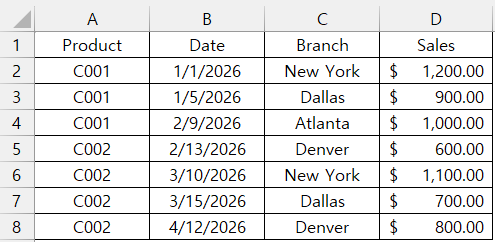
예를 들어,
New York / Dallas / Atlanta
이 세 지점의 매출을 계산하고 싶다면
조건을 이렇게 묶을 수 있습니다.
=SUMIFS(매출범위, 지점범위, {"New York", "Dallas", "Atlanta"})

세 개의 SUMIFS를 동시에 계산합니다.

즉,
New York / Dallas / Atlanta 매출을
각각 계산한 뒤 마지막에 합계를 구합니다.
2. 배열 조건이 작동하는 방식
SUMIFS는 기본적으로
하나의 조건을 처리합니다.
하지만 배열을 사용하면
조건을 여러 개 전달할 수 있습니다.
예를 들어,
=SUMIFS(매출범위, 지점범위, {"New York", "Dallas"})
이 수식은 결과를 두 개 반환합니다.
- New York 매출
- Dallas 매출
그래서 마지막에
SUM( )
을 한 번 더 사용해
전체 합계를 계산합니다.
3. 배열 조건이 유용한 상황
이 방식은
다음과 같은 경우에 특히 유용합니다.
✔ 특정 지역 그룹 집계
✔ 여러 제품 그룹 매출
✔ 특정 담당자 그룹 성과
예를 들어,
A팀 담당자 매출을 계산한다고 가정해 봅시다.
A팀 담당자가
김대리
이과장
박차장
이라면 수식은 이렇게 됩니다.
=SUM(SUMIFS(매출범위, 담당자범위, {"김대리", "이과장", "박차장"}))
팀 단위 집계를 쉽게 만들 수 있습니다.
4. 배열 조건이 실무에서 강력한 이유
배열 조건을 사용하면
수식 구조가 훨씬 단순해집니다.
예를 들어,
SUMIFS를 여러 번 작성하면
수식이 길어지고 관리가 어려워집니다.
하지만 배열 조건을 사용하면
조건을 하나의 그룹으로 묶어
한 번에 계산할 수 있습니다.
즉,
조건 그룹 집계 구조가 만들어집니다.
5. 주의해야 할 점
배열 조건은 강력하지만
몇 가지 주의할 점이 있습니다.
첫 번째,
조건 값은 정확히 일치해야 합니다.
텍스트 공백이나 철자가 다르면
결과가 달라질 수 있습니다.
두 번째,
배열 조건은 가독성이 떨어질 수 있습니다.
그래서 실무에서는
조건 목록을 셀 범위로 관리하는 경우도 많습니다.
6. SUMIFS가 점점 분석 도구가 되는 순간
처음 SUMIFS를 배우면
단순 합계 함수처럼 보입니다.
하지만
- 조건 설계
- 다중 조건
- OR 조건
- 배열 조건
까지 이해하게 되면
SUMIFS는 단순 계산 도구가 아닙니다.
데이터를 그룹 단위로 분석하는 함수가 됩니다.
이 단계부터
보고서 구조도 훨씬 유연해집니다.
오늘의 핵심 정리
✔ SUMIFS는 배열 조건을 사용할 수 있다
✔ 배열 조건을 사용하면 여러 조건을 동시에 계산할 수 있다
✔ SUM(SUMIFS()) 구조로 그룹 집계가 가능하다
✔ 조건 그룹 집계에 매우 유용하다
'MS Office' 카테고리의 다른 글
| [엑셀 함수] SUMIFS 성능 최적화 (0) | 2026.03.22 |
|---|---|
| [엑셀 함수] SUMIFS vs SUMPRODUCT (0) | 2026.03.17 |
| [엑셀 함수] SUMIFS는 OR 조건을 처리할 수 있을까 (1) | 2026.03.10 |
| [엑셀 함수] SUMIFS 다중 조건 집계, 실무에서는 이렇게 설계한다 (0) | 2026.03.06 |
| [엑셀 함수] 집계는 어떻게 설계해야 하는가 (1) | 2026.03.03 |