2026. 3. 22. 02:56ㆍMS Office
느린 엑셀을 빠르게 만드는 구조 설계
엑셀로 실무를 하다 보면
어느 순간 이런 문제가 생깁니다.
- 파일이 점점 느려진다
- 수식 하나 수정하는데 몇 초씩 걸린다
- SUMIFS가 많아질수록 전체가 버벅거린다
처음에는 잘 돌아가던 파일도
데이터가 쌓이면 갑자기 무거워집니다.
이건 함수 문제가 아니라
구조 문제입니다.
SUMIFS가 느려지는 진짜 이유
SUMIFS 자체는 빠른 함수입니다.
문제는 “사용 방식”입니다.
대표적인 원인은 이렇습니다.
- 같은 조건을 수백 번 반복 계산
- 전체 열(A:A 등)을 계속 참조
- 조건을 매번 새로 계산
- 데이터 구조가 정리되지 않음
즉,
계산을 너무 많이 시키고 있는 상태입니다.
1. 기준 Column 생성 - “조건을 미리 계산해 두기”
실무에서 가장 효과적인 방법입니다.
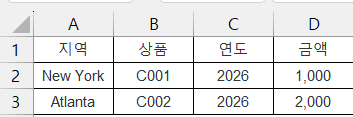
❌ 비효율 구조
지역범위, "New York",
상품범위, "C001",
연도범위, 2026)
이 수식이 100개 있다면?
같은 조건 계산을 100번 반복합니다.
✔ 개선 구조 (기준 Column)
데이터에 컬럼을 하나 추가합니다.
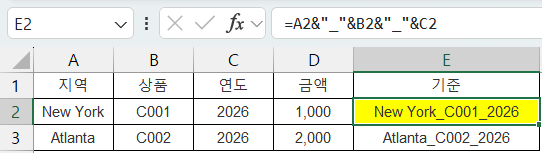
그리고 SUMIFS는 이렇게 단순화합니다.
=SUMIFS(금액범위, 기준 Column, "New York_C001_2026")
👉 핵심 변화
- 조건 3개 → 조건 1개
- 계산 반복 → 미리 계산
- 수식 단순화
엑셀 입장에서는
훨씬 적은 연산으로 동일 결과를 계산
2. 보조 Column 활용 - “반복 계산 제거”
이건 실무에서 정말 많이 놓치는 부분입니다.
❌ 문제 구조
TEXT 함수가
SUMIFS 내부에서 계속 반복 실행됩니다.
✔ 개선 구조
보조 Column 생성

👉 핵심
- 계산을 수식 안에서 하지 말고
- 데이터에서 한 번만 처리
3. 중간 집계 테이블 - “계산을 나눠서 처리”
데이터가 많아지면
한 번에 계산하려고 하면 느려집니다.
❌ 문제 구조
원본 데이터 → SUMIFS → 보고서
(모든 계산을 한 번에 처리)
✔ 개선 구조
Step 1. 중간 집계 테이블 생성
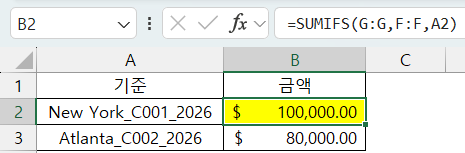
=SUMIFS( 금액범위,
기준, "New York_C001_2026")
Step 2. 보고서에서는 이 테이블만 사용
👉 핵심
- 원본 → 1차 집계
- 보고서 → 결과만 조회
4. 데이터 정리 구조 - “엑셀은 구조에 따라 속도가 달라진다”
많은 분들이 놓치는 부분입니다.
❌ 비효율 구조
- 합쳐진 셀
- 불필요한 공백
- 텍스트 + 숫자 혼합
- 중간중간 빈 행
✔ 최적 구조
- 한 행 = 하나의 데이터
- 한 열 = 하나의 속성
- 데이터 타입 일관성 유지
👉 왜 중요한가?
SUMIFS는 내부적으로
범위를 순회하며 조건을 검사합니다.
데이터가 깔끔할수록 검사 속도가 빨라집니다.
5. 전체 열 참조 줄이기
이건 가장 간단하지만 효과 큽니다.
❌ 비효율 구조
👉 100만 행 전체 검사
✔ 최적 구조
👉 필요한 만큼만 계산
SUMIFS 성능 최적화 핵심 정리
✔ 조건은 수식 안에서 계산하지 않는다
✔ 기준 컬럼으로 조건을 단순화한다
✔ 보조 컬럼으로 반복 계산을 제거한다
✔ 중간 집계 테이블로 계산을 분리한다
✔ 데이터 구조를 정리한다
✔ 전체 열 참조를 피한다
'MS Office' 카테고리의 다른 글
| [PPT 실무편] 보고서는 왜 읽히지 않을까 (0) | 2026.03.26 |
|---|---|
| [엑셀 함수] SUMIFS 실무편을 마치며 (0) | 2026.03.23 |
| [엑셀 함수] SUMIFS vs SUMPRODUCT (0) | 2026.03.17 |
| [엑셀 함수] SUMIFS + 배열 조건 (0) | 2026.03.14 |
| [엑셀 함수] SUMIFS는 OR 조건을 처리할 수 있을까 (1) | 2026.03.10 |